BIM Viewer
Das Modell anschauen, ohne es vorher zu installieren
Der BIM Viewer ist das Herzstück dieses Projekts: Er sitzt auf dem quelloffenen Kern von IFC Lite, und was er für Schweizer Infrastrukturprojekte zusätzlich kann, habe ich selbst gebaut. Er läuft im Browser — keine Installation, keine Anmeldung, keine Lizenz; eine Datei, die Sie in das Fenster ziehen, wird auf Ihrem Gerät gelesen statt auf einen Server geladen.
- Grosser PlanDXF ins Fenster ziehen, Layer wählen, aufs Gelände legen
- LandeskoordinatenOstwert, Nordwert, Höhe — mit Bezugssystem daneben
- DatenherkunftEinfärbung nach Dienst, Layer und Abrufdatum
- Quer- und LängsprofileSchnitte entlang einer Achse, DXF- und CSV-Ausgabe
- KubaturAuftrag und Abtrag je Station, mit Methodenkopf
- ProjektmappeMehrere Fachmodelle unter einer Adresse
Schweizweites Orthofoto, 3D-Umgebung und schaltbare GIS-Themen
Schweiz und GIS
Das Modell in seiner Umgebung ansehen
SWISSIMAGE steht als schweizweite Orthofoto-Grundlage bereit. Gelände, Gebäude und Vegetation von swisstopo lassen sich dazuschalten; die sichtbare Umgebung wird je nach Ausschnitt und Zoomstufe nachgeladen.
Von der Übersicht bis zum Modell
Orthofoto und 3D-Umgebung geben räumlichen Kontext. Die Darstellung nutzt unterschiedliche Detailstufen und ist kein vollständiges, überall messgenaues BIM-Modell der Schweiz.
GIS-Themen ein- und ausblenden
Parzellen, Gewässerschutz oder Nutzungsplanung: Punkt-, Linien- und Flächenthemen aus den amtlichen Geodiensten lassen sich einzeln zuschalten. Welche Themen verfügbar sind, hängt vom Dienst und der kantonalen Abdeckung ab.
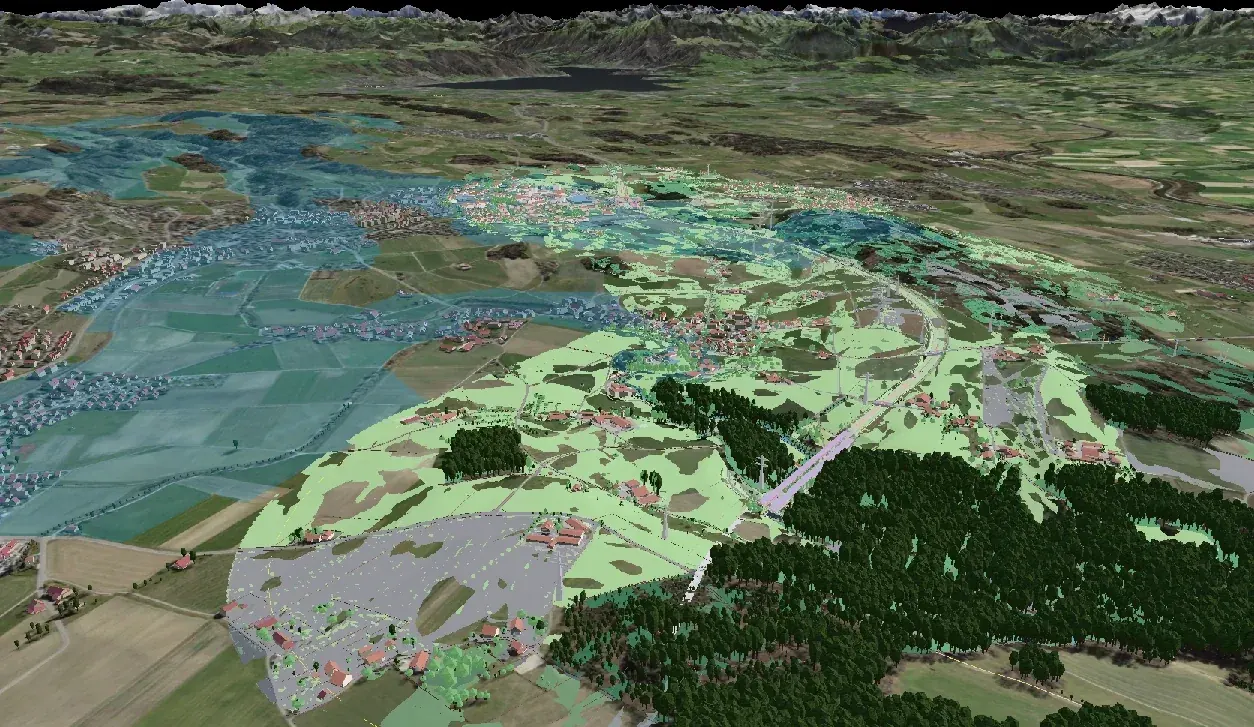
Orthofoto und 3D-Umgebung: © swisstopo. Die GIS-Themen stammen aus den jeweils gewählten Geodiensten; Quelle und Abdeckung richten sich nach dem Thema.
01 — Grosser Plan
167 MB Werkplan? Einfach ins Fenster ziehen
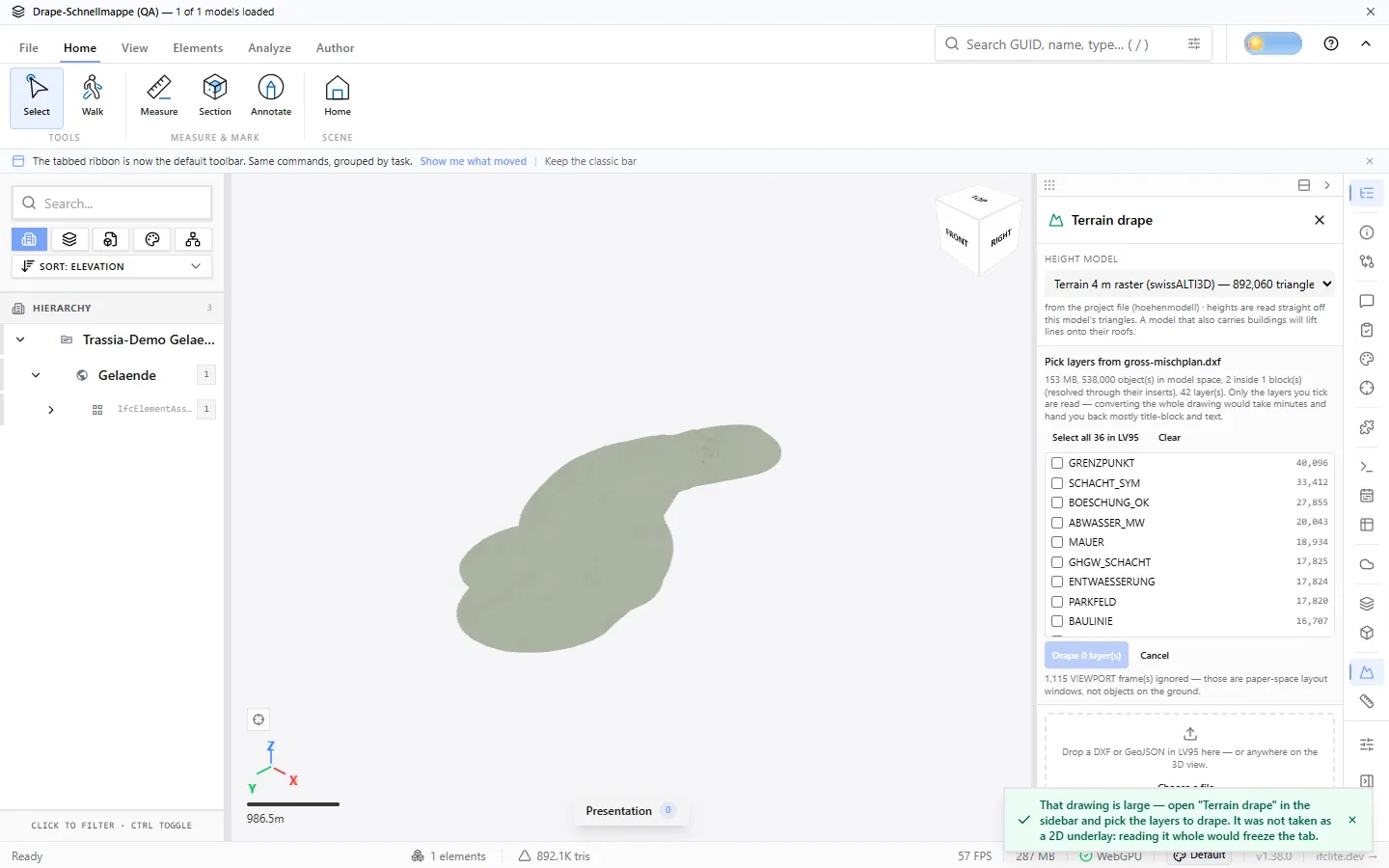
Ich ziehe die Zeichnung in den BIM Viewer; er liest den Kopf der Datei, zählt, was darin liegt, und fragt zurück, welche Layer ich auf dem Gelände sehen will. Gelesen wird nur, was ich ankreuze — die ganze Zeichnung umzurechnen dauert Minuten und liefert hauptsächlich Plankopf und Text zurück. Gelesen wird auf Ihrem Gerät: die Datei geht auf keinen Server.
- Der Dialog trennt Landes- von Blattkoordinaten. Layer ohne LV95-Bezug — Plankopf, Rahmen, Legende — bleiben gesperrt statt still danebenzuliegen.
- Rahmen des Papierbereichs (VIEWPORT) werden übergangen und die Zahl dazu genannt.
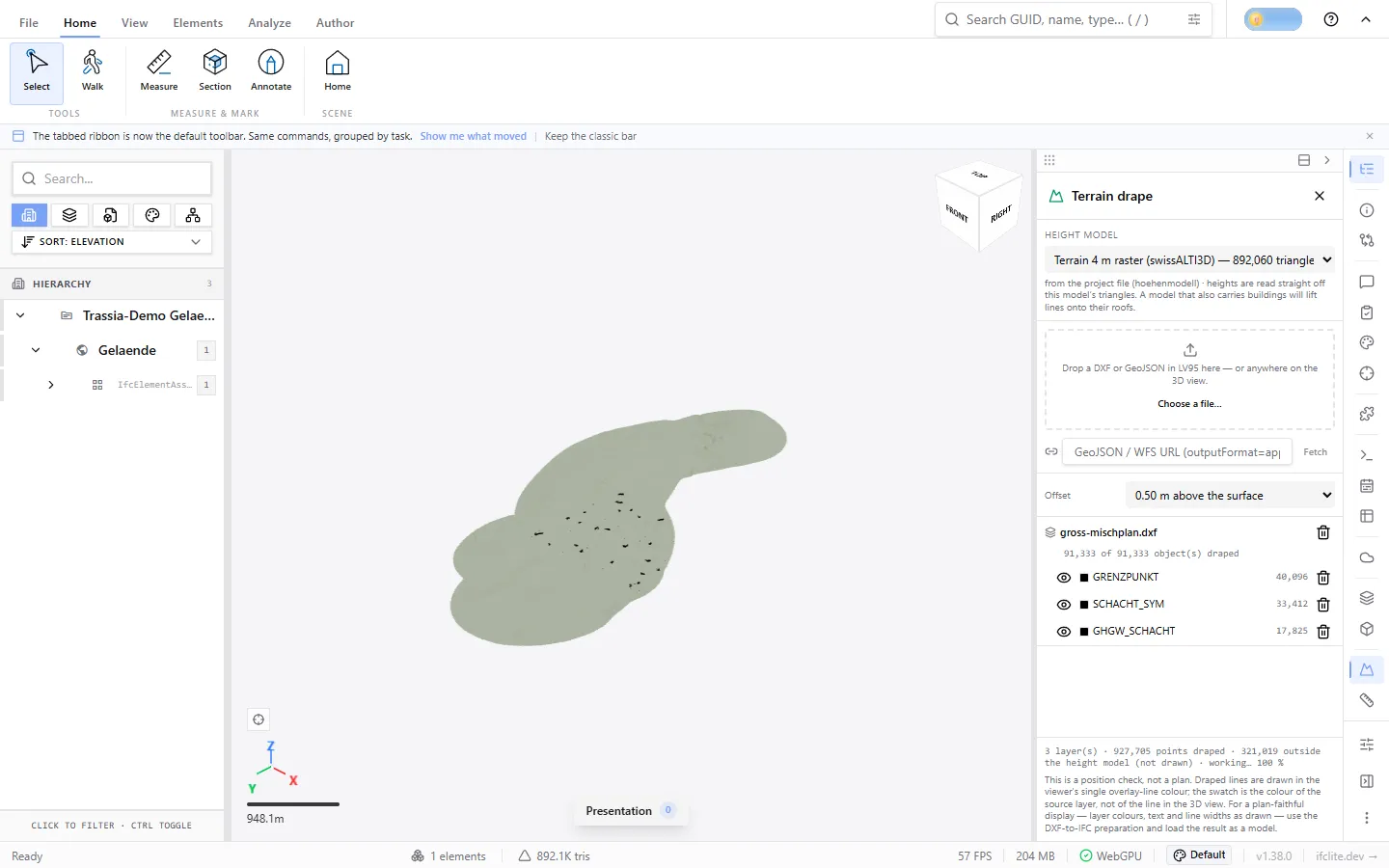
Nothing in this drawing lies in LV95. Read: 1 object(s) in model space and 296,123 inside 1 block definition(s), inserts resolved. Every object carries local sheet coordinates or another grid, so there is nothing this viewer could place on the terrain. Georeference the drawing to LV95 (EPSG:2056) — or use the DXF-to-IFC preparation for a plan-faithful model.
02 — Landeskoordinaten
Messen, wo das Bauwerk wirklich steht
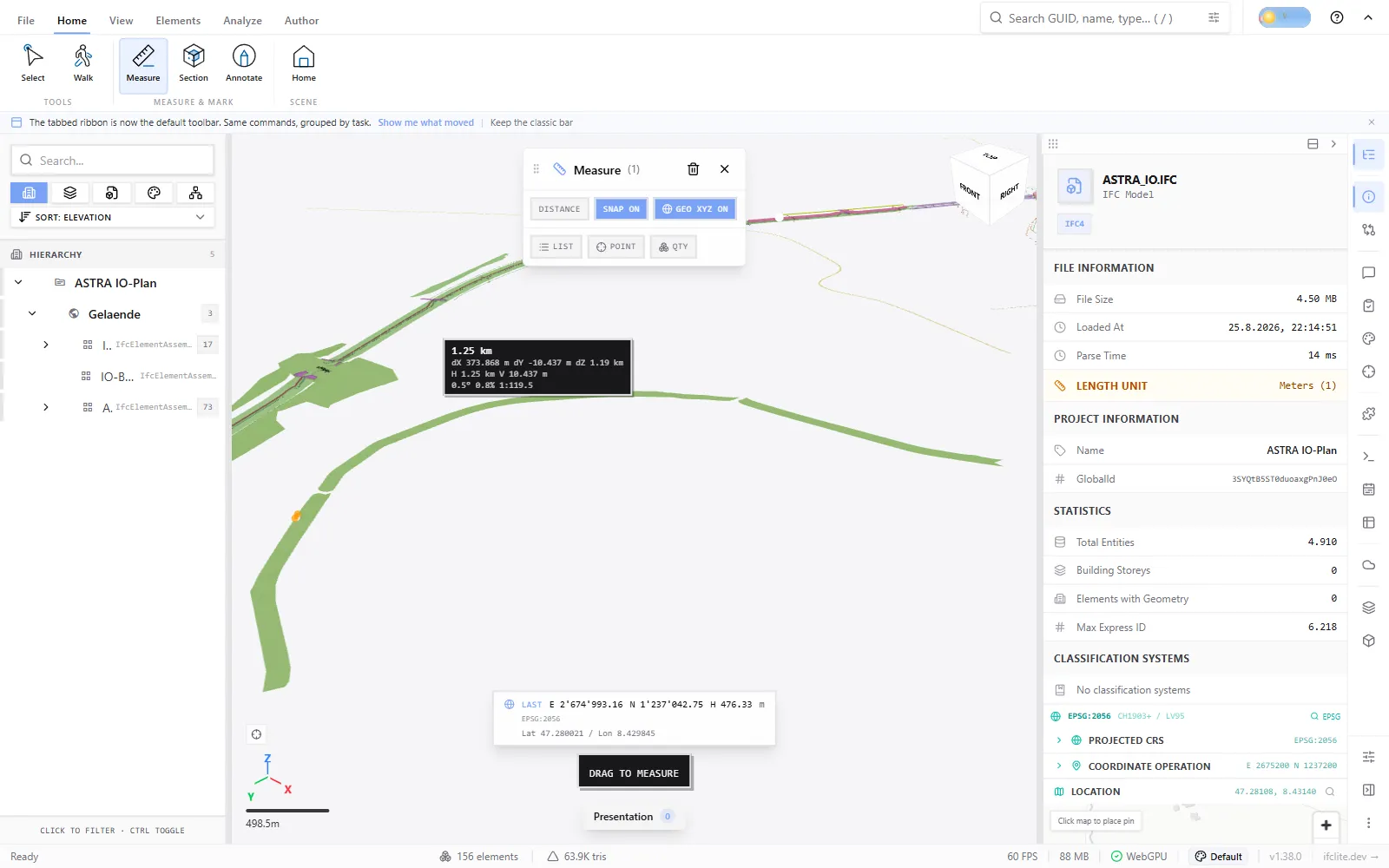
Ein Klick im Modell liefert die Landeskoordinate: Ostwert, Nordwert und Höhe in der Schweizer Schreibweise, mit dem Bezugssystem daneben. Distanz, Winkel und Fläche werden im selben Werkzeug gemessen, mit Fang auf Ecken und Kanten.
- LN02 bleibt LN02 — der Höhenbezug wird nicht stillschweigend umgerechnet.
- Fehlt die Georeferenz, sagt der BIM Viewer das, statt Nullen auszugeben.
03 — Datenherkunft
Sehen, welcher Teil des Modells woher stammt
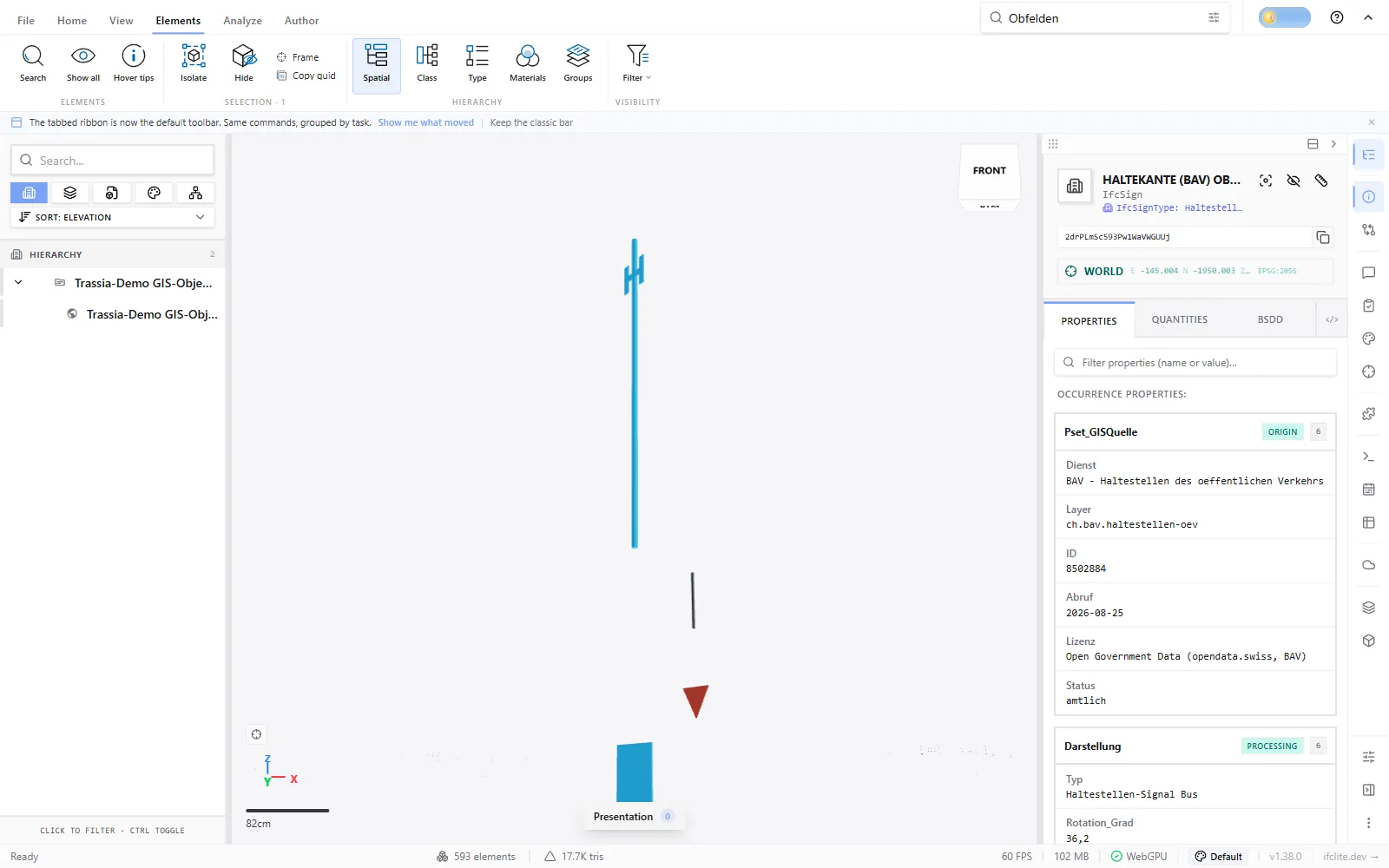
Jedes Objekt aus einem Trassia-Durchlauf trägt seine Herkunft mit: Dienst, Layer, Abrufdatum, Lizenz und ob der Datensatz amtlich ist oder ein Vorschlag. Im Attributpanel steht das zuoberst statt zwischen hundert anderen Merkmalen.
Einfärbung
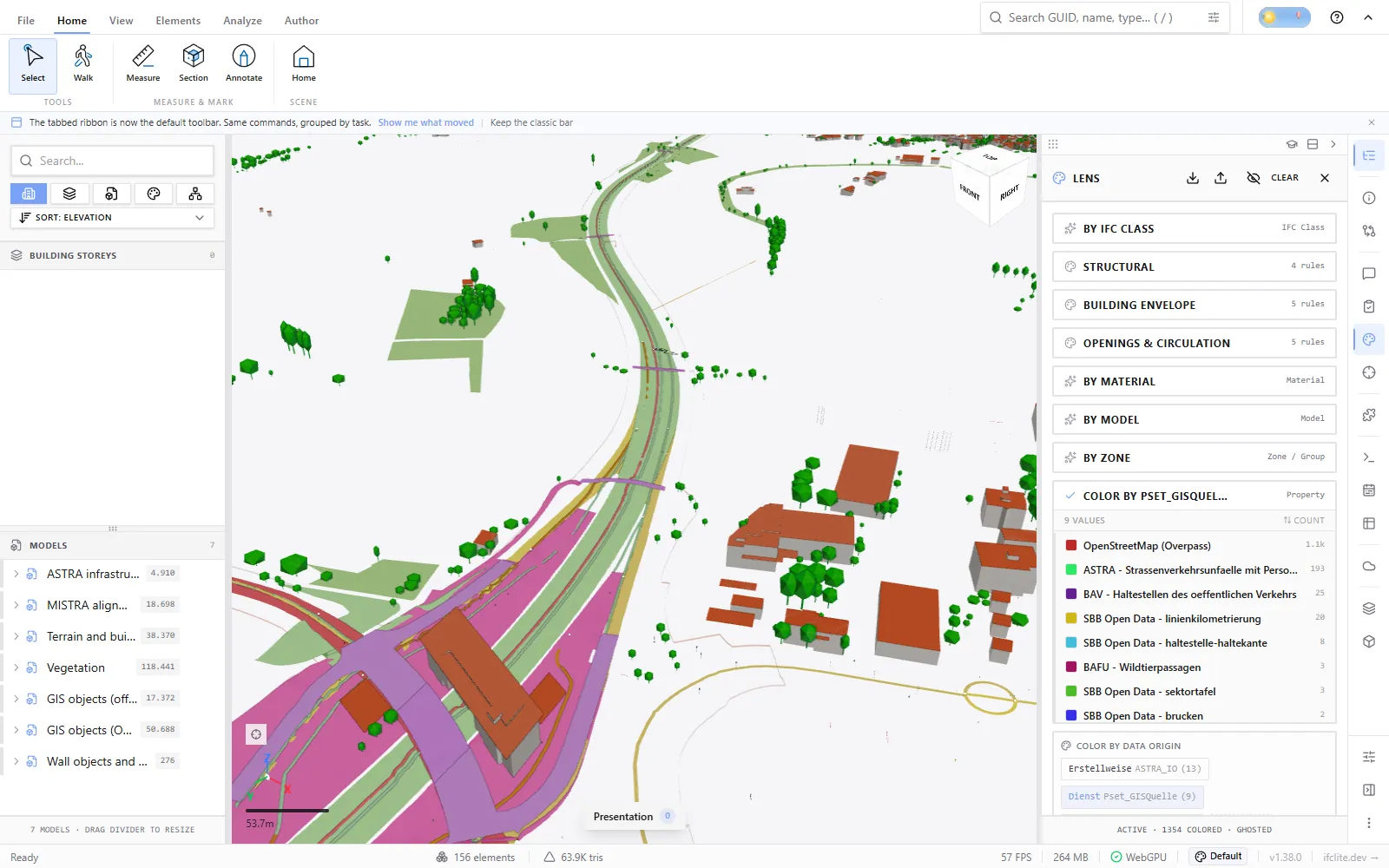
Jedes Objekt kennt sein Amt
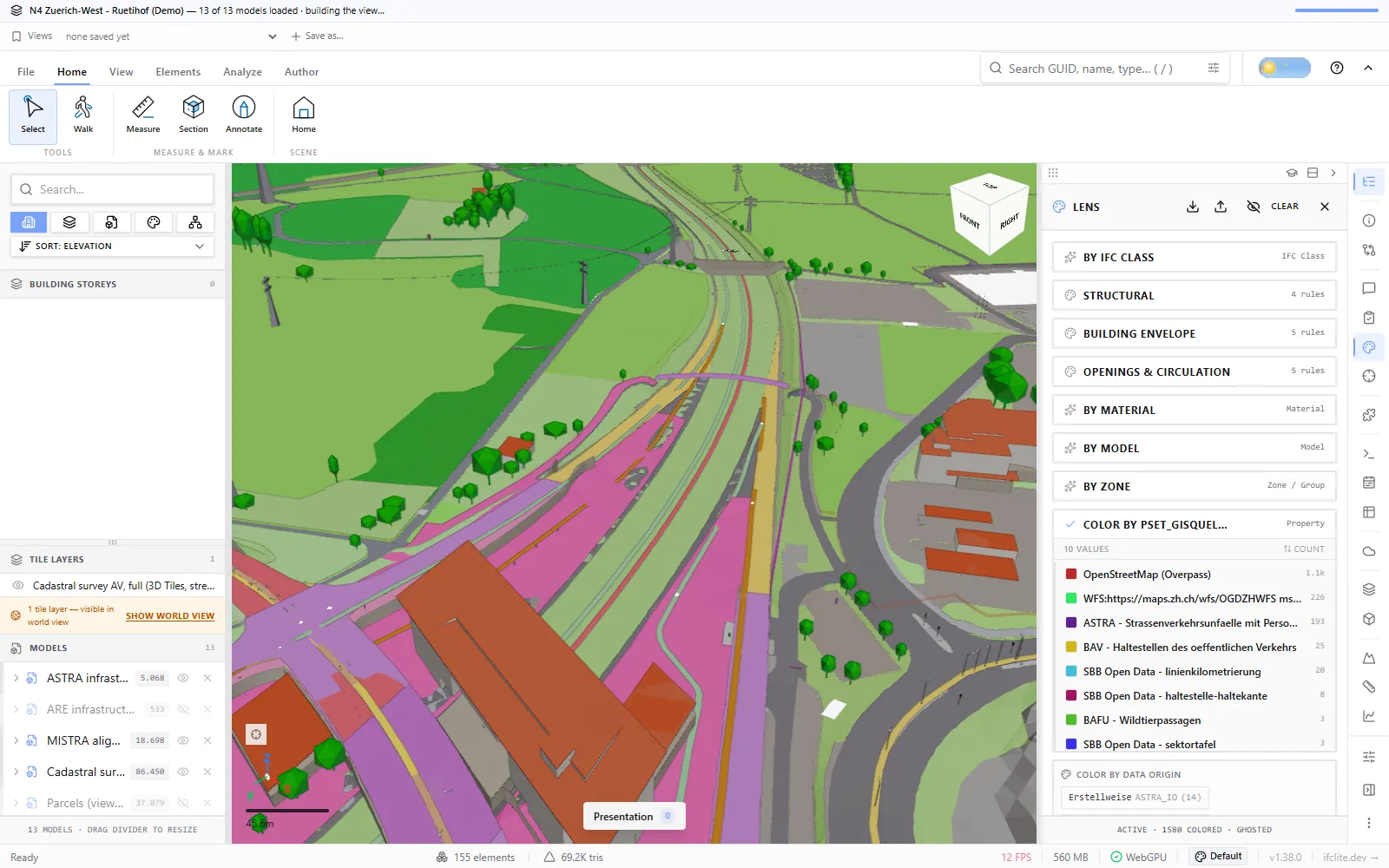
Ein Klick auf das Merkmal «Dienst» färbt die ganze Föderation nach Datenherkunft ein — mit Legende und Anzahl je Wert.
04 — Quer- und Längsprofile
Den Verlauf sehen, quer zur Achse und entlang der Strecke
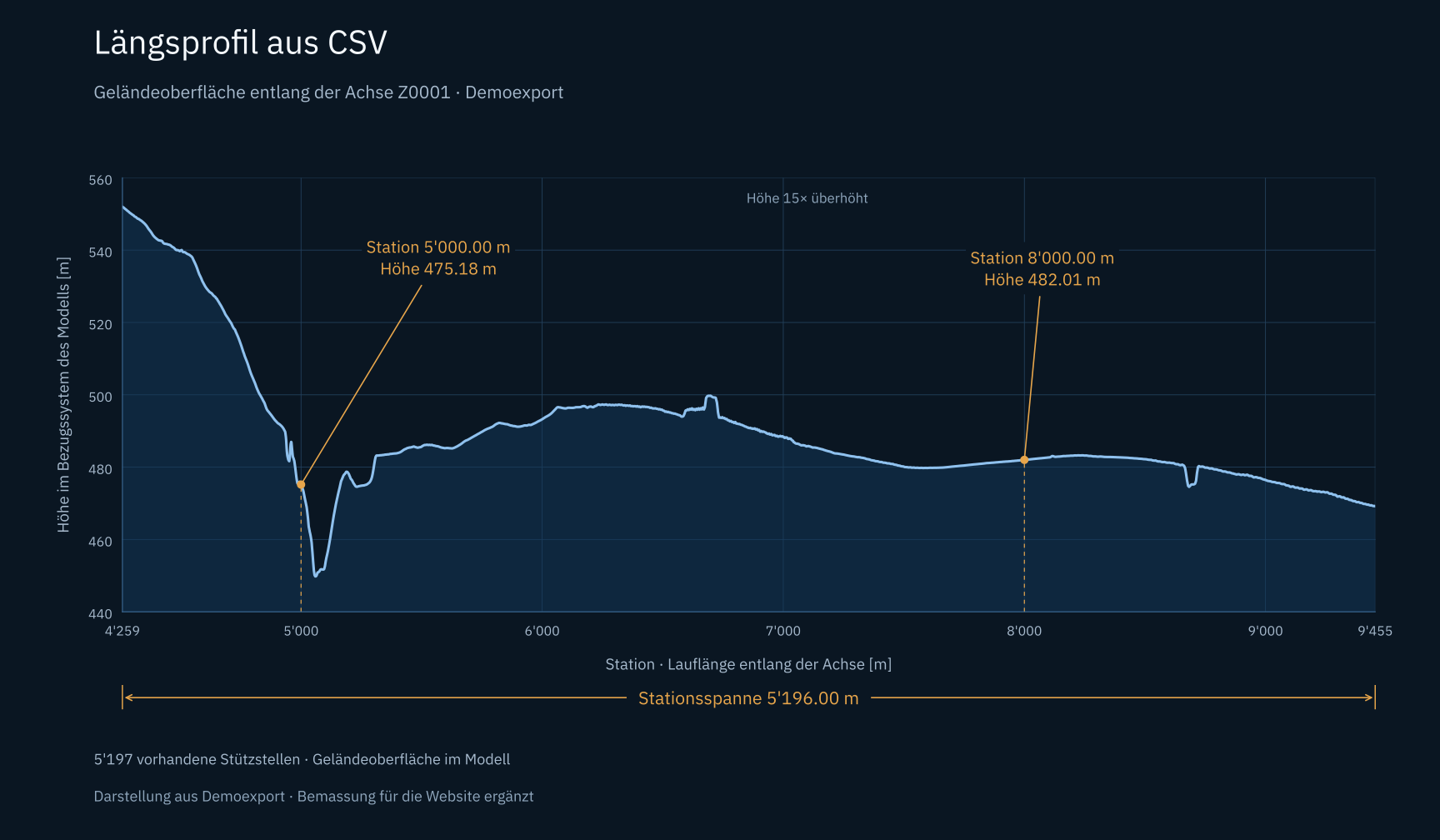
Querprofile schneiden das Modell senkrecht zur gewählten Achse. Das Längsprofil zeigt den Höhenverlauf entlang der Achse. Stationen und Korridor bestimmen den untersuchten Bereich.
- Querprofile stationenweise mit frei gewähltem Korridor als DXF ausgeben.
- Höhen entlang der Achse als Längsprofil, mit DXF- und CSV-Ausgabe.
- Nach geänderten Einstellungen das Profil auf Knopfdruck neu berechnen.
- Eine Überhöhung erleichtert das Lesen am Bildschirm; die Exporte bleiben 1:1.
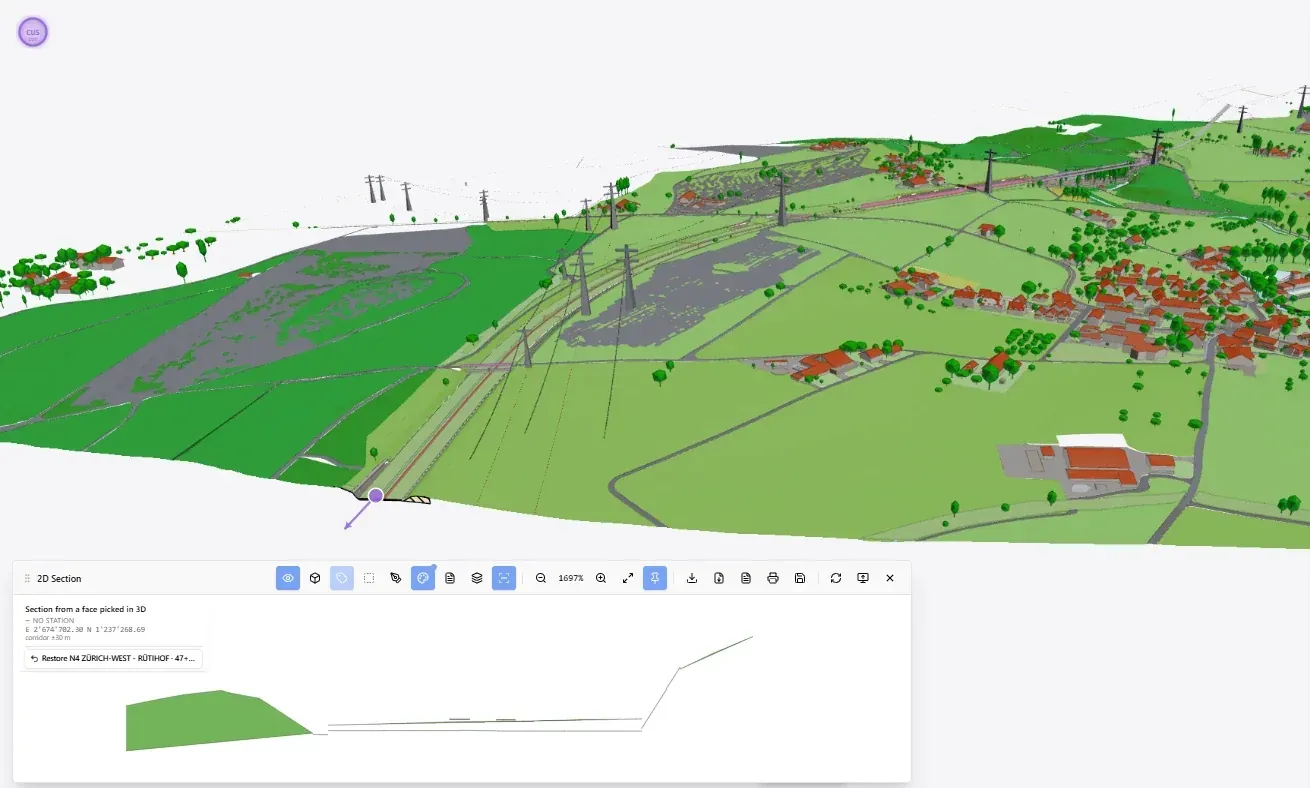
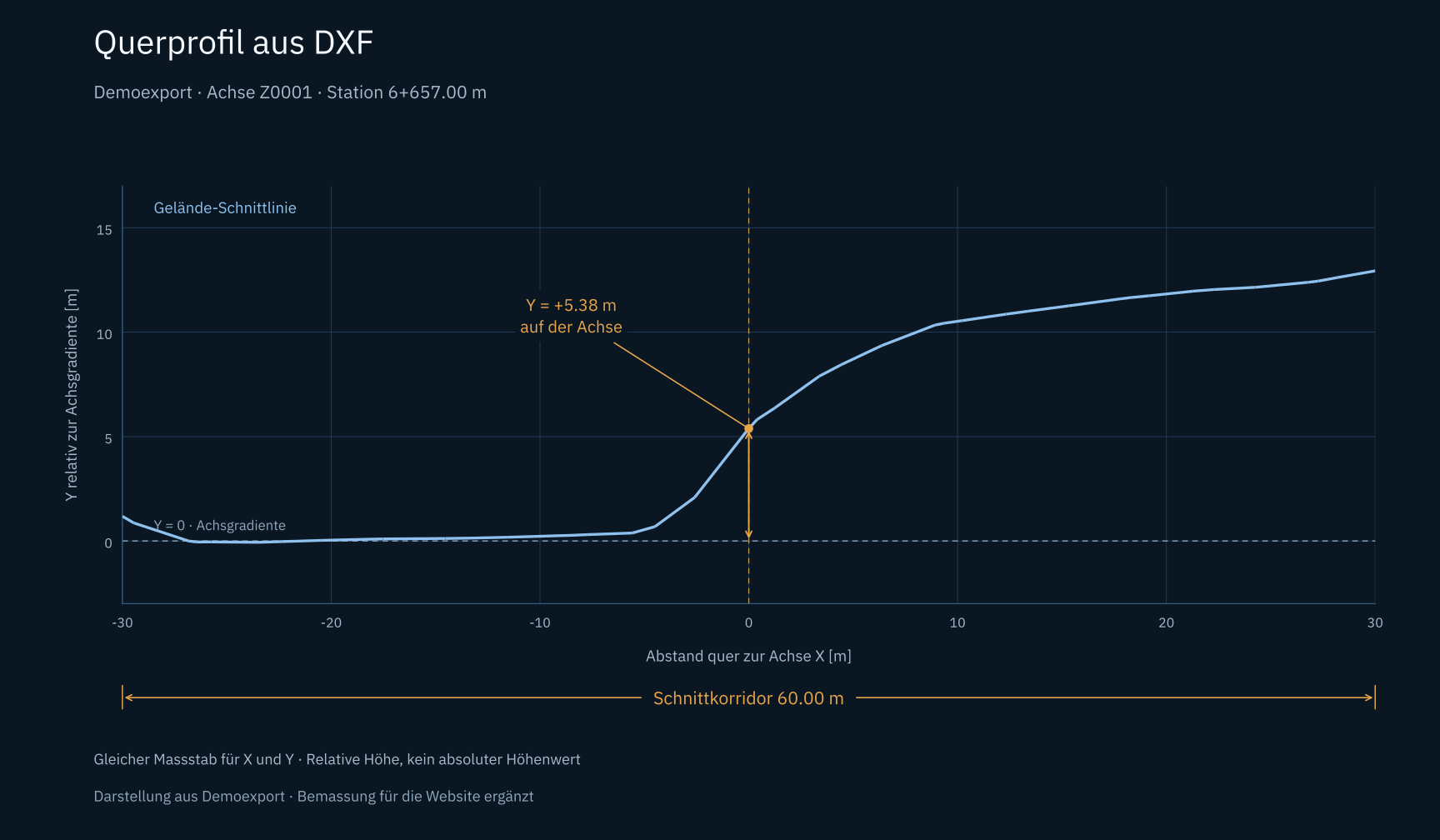
Das Längsprofil zeigt die Modelloberfläche entlang der Achse
Die Zeichnung verbindet die ursprünglichen Stützstellen des CSV-Demoexports. Gezeigt wird die oberste Modelloberfläche entlang der Achse; sie ist von der Achsgradiente zu unterscheiden. Die Höhen stehen im Bezugssystem des Modells.
05 — Kubatur
Jede Zahl zum Nachrechnen
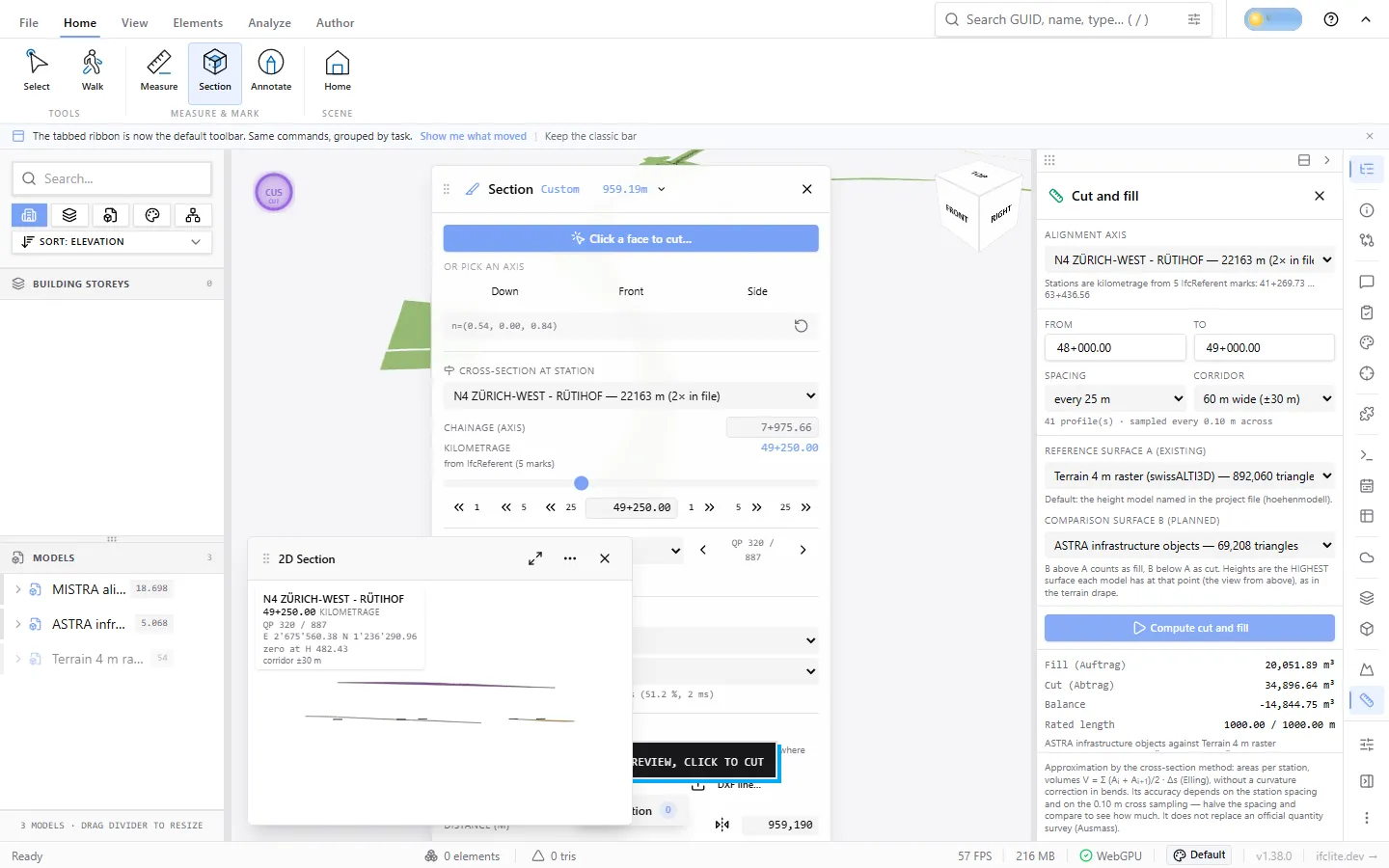
Auftrag und Abtrag zwischen zwei Flächen, entlang der Achse. Jede Ausgabe trägt ihren Methodenkopf mit: Verfahren, Bezugs- und Vergleichsfläche, Stationsabstand, Korridorbreite und Abtastschritt — die Zahl steht nie allein da.
- Wo die Flächen sich nicht überdecken, steht die unbeurteilte Breite in einer eigenen Spalte. Lücken werden ausgewiesen, nicht interpoliert.
- Die Station ist die Kilometrierung aus der Datei, nicht eine im Werkzeug erfundene.
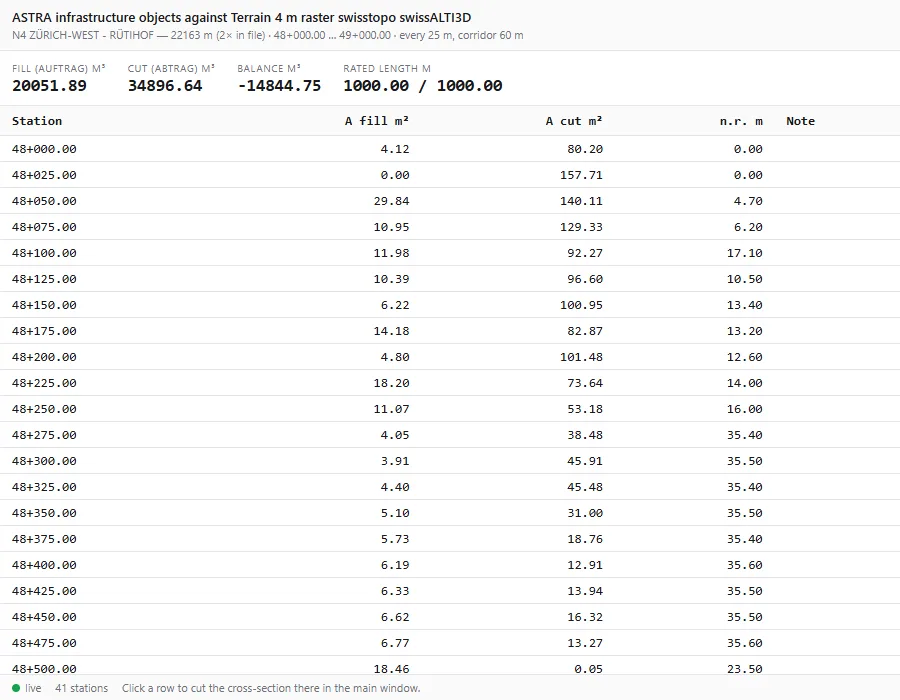
# Cut and fill by the cross-section method (Elling)
# Axis: N4 ZÜRICH-WEST - RÜTIHOF
# Station column: kilometrage stated by the file (IfcReferent marks)
# Reference surface (A): Terrain 4 m raster (swissALTI3D)
# Comparison surface (B): ASTRA infrastructure objects
# Range: 48+000.00 to 49+000.00 (1000.00 m)
# Station spacing: 25.00 m · corridor width: 60.00 m · cross sampling: 0.100 m
# Method: highest surface of each model per sample point (view from above); areas by midpoint rule across the corridor; volumes V = sum (A_i + A_i+1)/2 * ds (Elling, no curvature correction). Gaps are NOT interpolated — see the "unrated width" column.
# Totals: fill 20051.89 m3 · cut 34896.64 m3 · balance -14844.75 m3 · rated length 1000.00 m
# This is an approximation, not an official quantity survey (Ausmass).
06 — Projektmappen
Ein Link statt vierzehn Dateien im Anhang
Ein föderiertes Projekt besteht aus mehreren Dateien: Achsen, Gelände und Gebäude, Werkleitungen, Vegetation, Baulinien. Eine Projektmappe fasst sie zu einer Adresse zusammen.
- Wer den Link öffnet, hat Modelle, Einfärbung und Querschnitt gesetzt — ohne eine einzige Einstellung von Hand.
- Fehlt eine Datei, lädt die Mappe trotzdem und benennt, was fehlt.
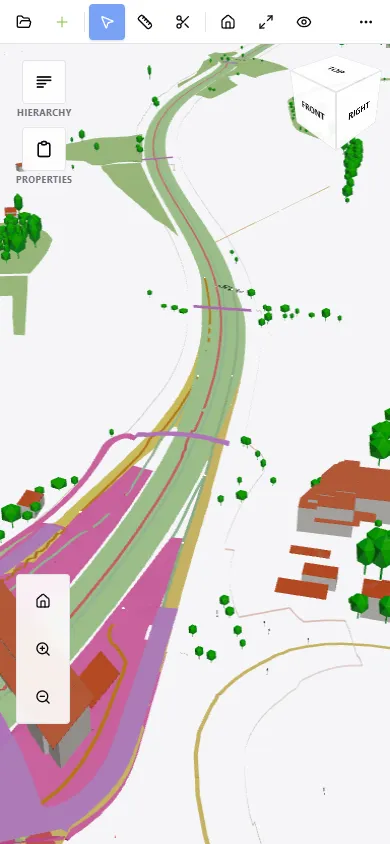
Das Modell hinter der Demo
Die Farben stecken im Modell, nicht im Betrachter
Die Objektklassen der Nationalstrasse und die Katalogfarben der amtlichen Vermessung stecken im Modell selbst. Ein Betrachter zeigt sie an — erzeugen muss er sie nicht.
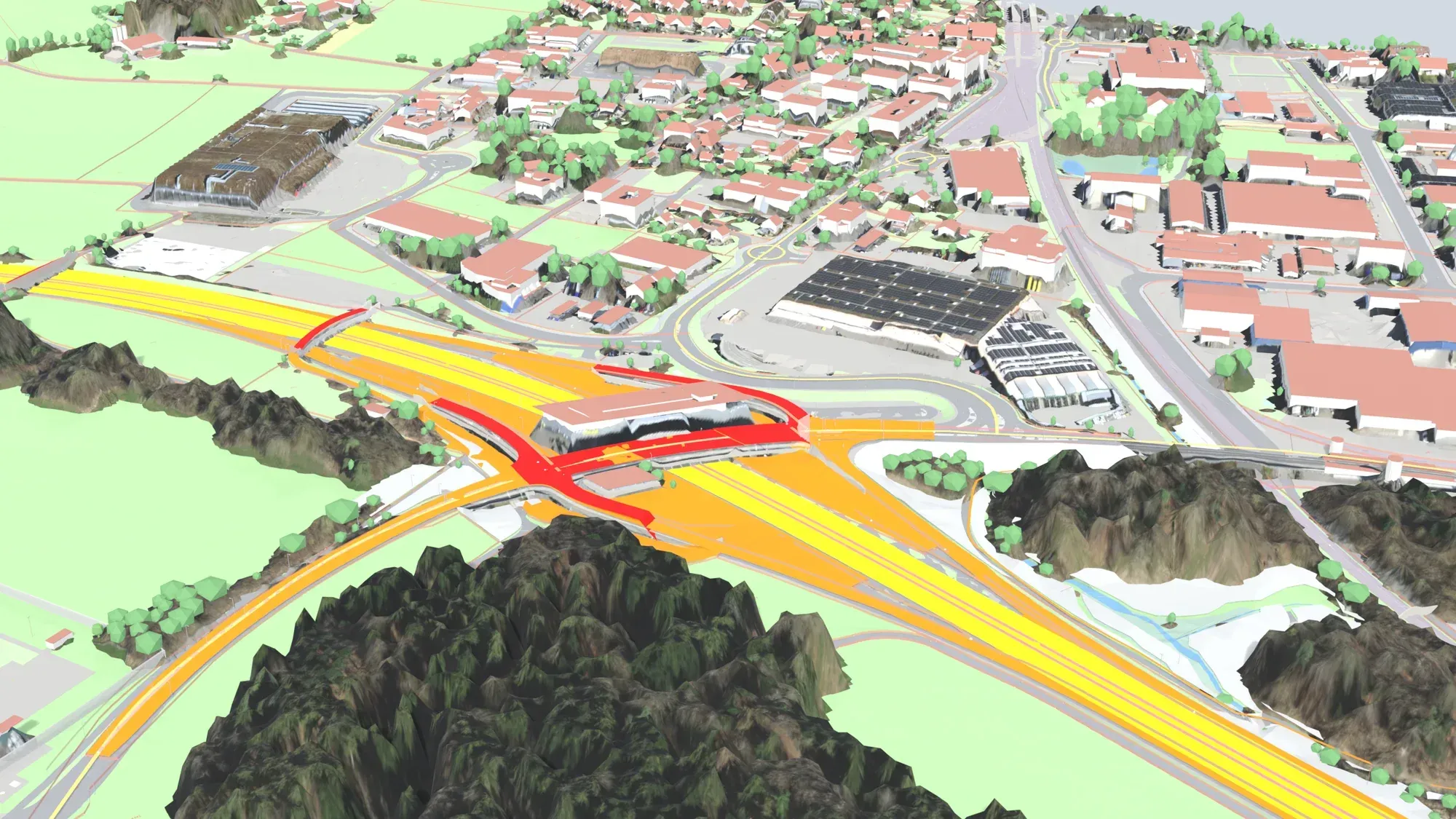
Modellhöhen auf der Gradiente
Flächen ohne Höhe bekommen die Höhe der Achse
Die amtliche Vermessung beschreibt Beläge, Mauern und Grenzen als Flächen in der Ebene. Wo sie ein Bauwerk queren, muss die Höhe aus dem Projekt kommen.
In der amtlichen Vermessung liegen Flächen ohne Höhe; im Demo-Modell erhalten Beläge und Mauern ihre Höhe aus der Gradiente der Achse. Vorher hängt die Mauer der Überführung 894 bis auf die Fahrbahn der A4 hinunter, nachher sitzt sie auf der Überführung.
07 — Bauteilbibliothek
Vom Normalienblatt zum Bauteil, das seine Masse mitträgt
Ein Normalienblatt ist eine Zeichnung mit Massen. Ich lese die Masse ab, baue daraus einen Typ in meiner Bibliothek und setze ihn im Modell als Instanz — die Zahl vom Blatt bleibt dabei ein Merkmal, das sich wieder auslesen lässt.
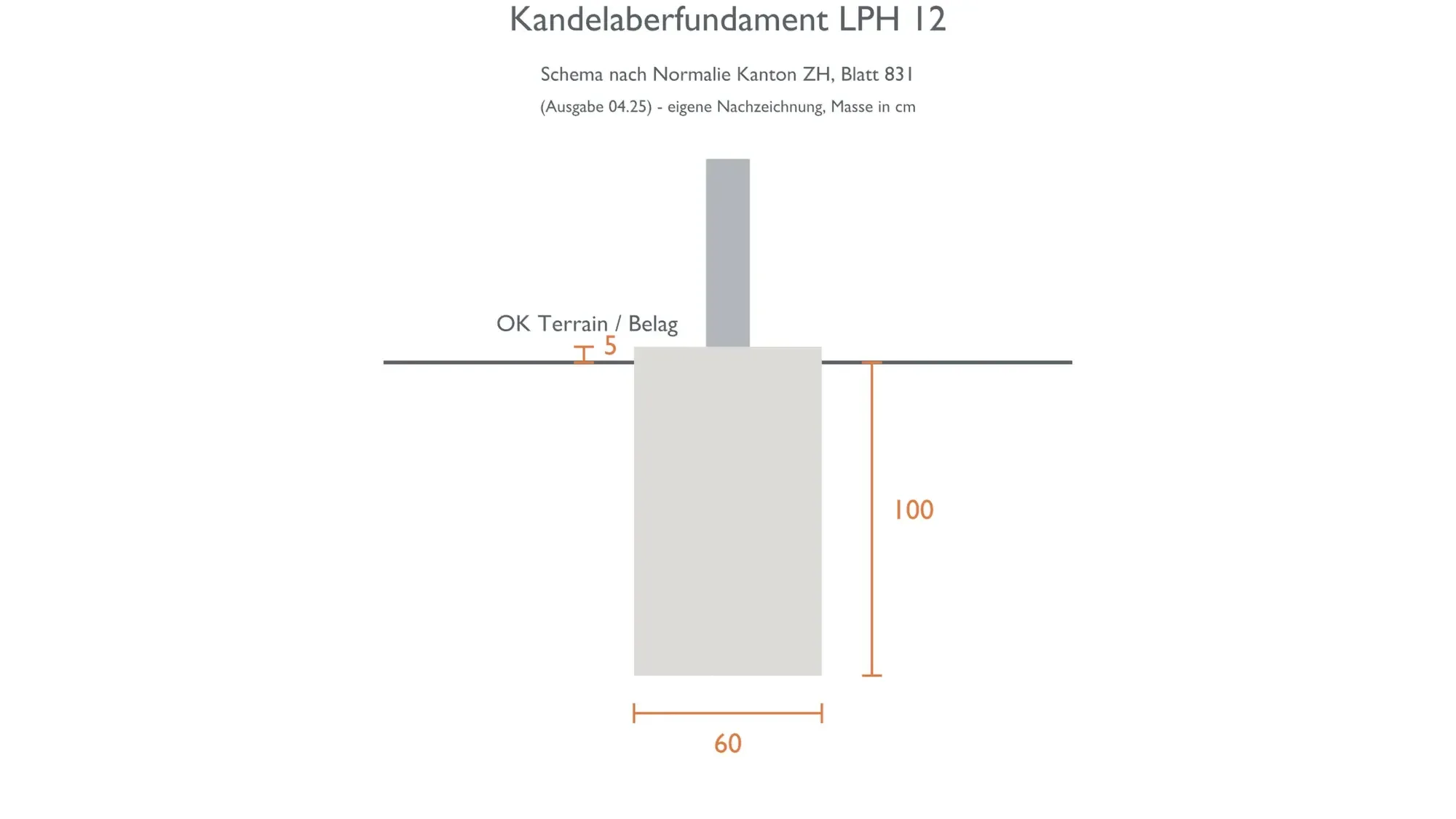
1 Das Blatt
Ein Normalienblatt beschreibt das Bauteil in Massen: Breite, Tiefe, Überstand über dem Belag. Mehr als diese Zahlen brauche ich nicht.
Schema Kandelaberfundament, Masse in Zentimetern. Eigene Nachzeichnung nach Normalie Kanton Zürich, Blatt 831 — kein Auszug, kein Scan.
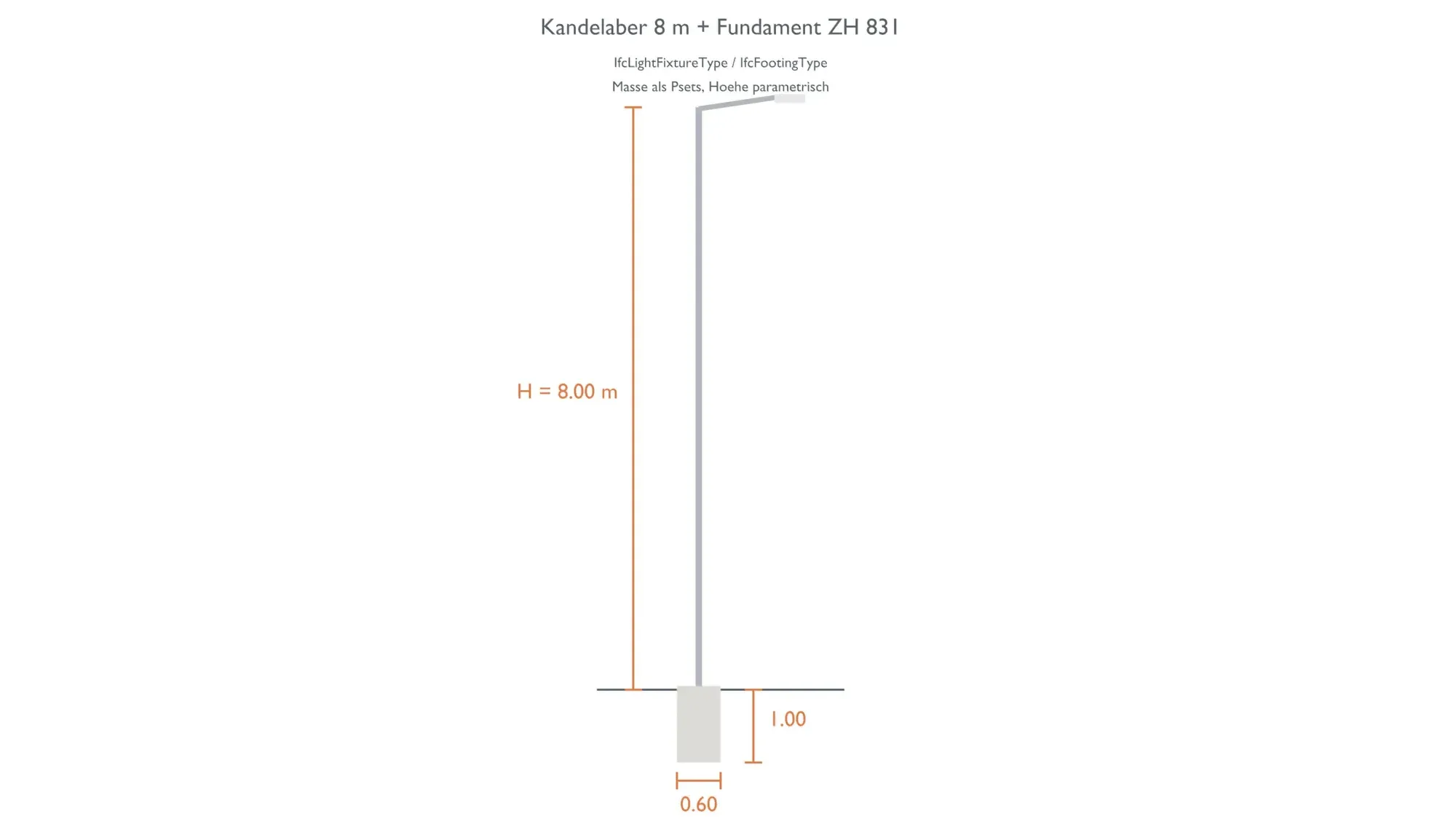
2 Der Typ
Aus den Massen wird ein Typ in meiner Bibliothek: Geometrie selbst gezeichnet, die Masse als Merkmale am Typ, die Höhe als Parameter.
Bibliothekstyp «Kandelaber 8 m + Fundament ZH 831»: IfcLightFixtureType und IfcFootingType, Masse als Property-Sets, Höhe parametrisch.
3 Die Instanz
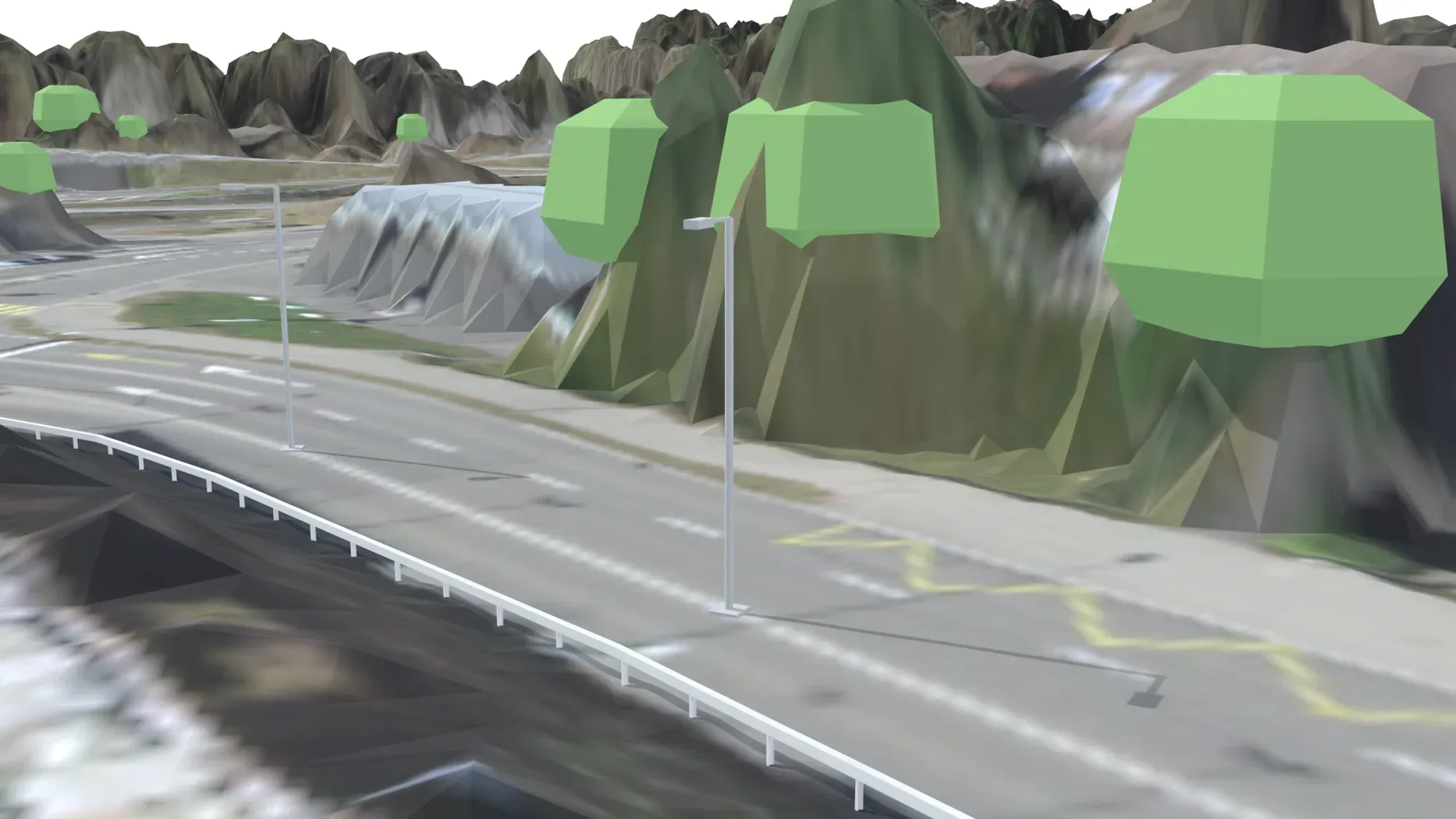
Im Modell steht der Typ als Instanz: an seiner Koordinate, mit der Höhe, die dort gilt — und trägt seine Masse weiter mit sich.
Dieselben Typen als Instanzen im Bestandesmodell an der N4. Gelände swissSURFACE3D mit SWISSIMAGE. Render aus dem Modell, keine Aufnahme der Anwendung.
Drei Typen aus der Bibliothek, einmal rundherum
36 Ansichten je Fläche, im Zehn-Grad-Schritt aus dem Bibliothekstyp gerendert.
Kandelaber 8 m
Fundamentmasse nach Normalie Kanton Zürich, Blatt 831.
Fahrzeugrückhaltesystem LS 150-180
Sys 6211 nach ASTRA 11005 (2024), Kapitel 4.1.2.
Buswartehäuschen T-900
Nach Typenplan Kanton Basel-Landschaft T-900.
08 — Instanzen
Aus Punkten werden Bauteile
Ein Geodatensatz gibt Standorte: ein Punkt je Kandelaber, ein Punkt je Baum, eine Linie für die Strassenkante. Für ein Modell brauche ich Bauteile. Auf jeden Punkt kommt eine Instanz desselben Bibliothekstyps — mit den Massen, die an dieser Stelle gelten.
- Die Bäume bekommen ihre Höhe je Standort aus der Kronenhöhe des LiDAR-Datensatzes; der Typ ist derselbe, das Mass nicht.
- Die Kandelaber stehen nicht bloss auf dem Punkt, sondern mit dem Ausleger zur Fahrbahn gedreht.
- 133
- Punktsymbole in der Ausgangslage — ein Punkt je Standort, ohne Geometrie.
- 53
- Kandelaber 8 m, Ausleger zur Strasse gedreht.
- 80
- Bäume, Höhe je Baum aus der LiDAR-Krone.
- 293m
- Fahrzeugrückhaltesystem entlang der Strassenkante.
09 — Plan zu Modell
Ein Situationsplan, der sich öffnen lässt statt nur ausdrucken
Ein Situationsplan ist eine Zeichnung: Linien auf Layern, Text, Farben nach Stift. Ich rechne ihn plantreu in ein IFC-Modell um — mit Landesbezug, ohne die Geometrie zu vereinfachen. Danach liegt dieselbe Zeichnung im BIM Viewer, und jede Linie ist ein Objekt.
- Layerfarben und Linienbreiten kommen aus dem Stil der Zeichnung; Reinweiss wird zu Schwarz, wie beim Plotten. Texte werden zu Geometrie.
- Was die Umrechnung nicht kann, steht im Lieferschein daneben: gestrichelte Linientypen erscheinen durchgezogen, sehr grosse Füllflächen nur als Umring.
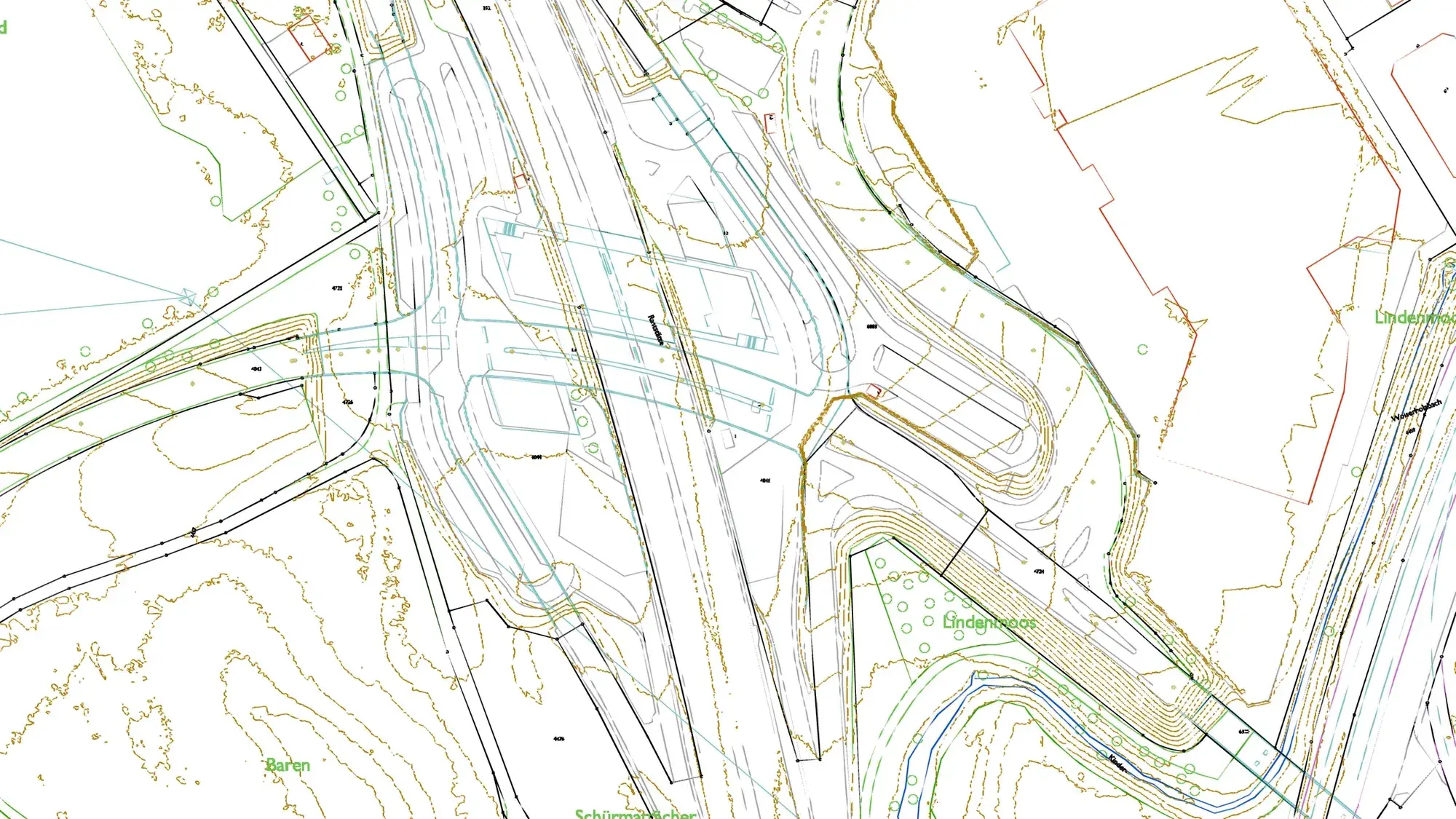
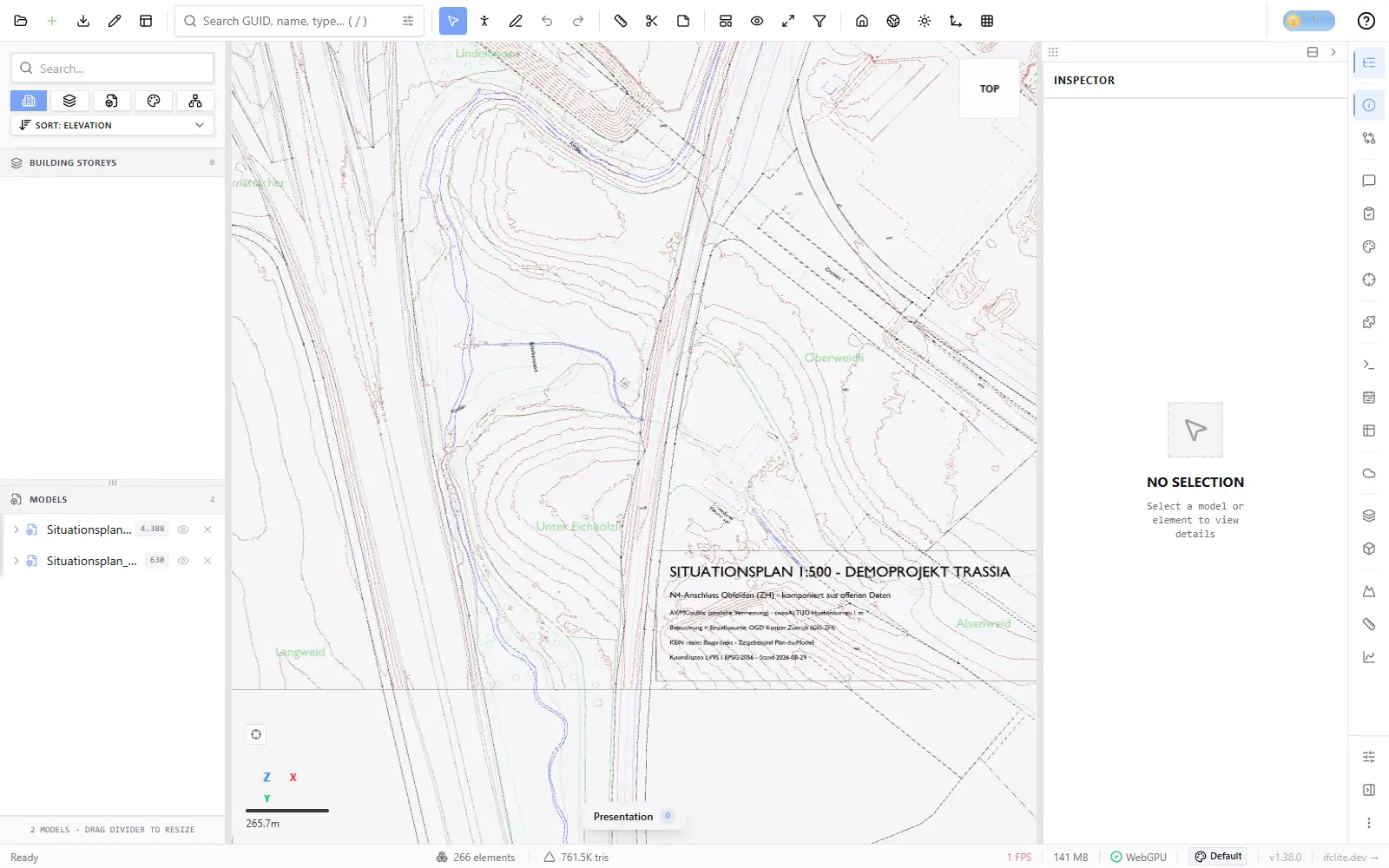
Quellen der Bilder in den Abschnitten 07 bis 09 — Gelände, Höhenkurven und Orthofoto: © swisstopo (swissSURFACE3D, swissALTI3D, SWISSIMAGE)
Standorte der Strassenbeleuchtung und Einzelbäume: Kanton Zürich, Geoinformation (GIS-ZH), Open Government Data
Bodenbedeckung, Parzellen, Grenzpunkte, Haus- und Flurnamen: Amtliche Vermessung (MOpublic), Kanton Zürich, bezogen über geodienste.ch
Objektgeometrien: eigene Bibliothek. Schema Blatt 831 als eigene Nachzeichnung «nach Normalie Kanton Zürich»; Buswartehäuschen «nach Typenplan Kanton Basel-Landschaft T-900»; Fahrzeugrückhaltesystem «nach ASTRA 11005». Keine Kundendaten, kein reales Bauprojekt.
Selbst ausprobieren
Zwei Wege hinein — beide ohne Anmeldung
Demoprojekt öffnen
N4 Zürich-West – Rütihof: vierzehn Fachmodelle, ein Link. Einfärbung und Querschnitt stehen beim Öffnen bereits.
BIM Viewer leer starten
Eigene IFC-Datei per Drag-and-drop testen — die Datei verlässt Ihren Browser nicht und wird nirgends gespeichert.
Was Sie dafür brauchen — und woher die Demo-Daten kommen
- Browser mit WebGPU. Verlässlich in Chrome und Edge (ab Version 113); Firefox liefert WebGPU nicht überall aktiviert aus, Safari nur teilweise. Geprüft ist der BIM Viewer in Edge und Chrome unter Windows.
- Ladezeit. Die Fachmodelle laden nacheinander — über Festnetz wenige Sekunden, über Mobilfunk entsprechend länger.
- Grundlage. Quelloffene Anwendung IFC Lite (MPL 2.0); die Ergänzungen für den Schweizer Einsatz habe ich selbst gebaut. Die Oberfläche ist englisch.
Quellen der Demo-Daten
Geodaten: © swisstopo (swissTLM3D, swissALTI3D, swissSURFACE3D, swissBUILDINGS3D, SWISSIMAGE, Landeskarten)
Nationalstrassenachsen, Baulinien und Inventarobjekte: Bundesamt für Strassen ASTRA, bezogen über geo.admin.ch (Bundes-Geodaten-Infrastruktur BGDI)
Amtliche Vermessung: Kanton Zürich — Geographisches Informationssystem des Kantons Zürich (GIS-ZH), Amtliche Vermessung (OGD), bezogen über geodienste.ch; Kanton Aargau — Amtliche Vermessung (OGD), bezogen über geodienste.ch
Einzelbäume: Kanton Zürich, Geoinformation (GIS-ZH), Open Government Data
Punktobjekte (Vorschlagsebene): © OpenStreetMap-Mitwirkende, ODbL 1.0
Alle Daten des Demoprojekts stammen aus offenen Quellen; Stand der Abrufe: 25.08.2026. Bezugssystem durchgehend EPSG:2056 (CH1903+/LV95), Höhen LN02. Es sind keine Kundendaten und keine Personendaten enthalten.